Excel项目进度管理表搭建指南:字段设计到甘特图可视化的关键步骤
为什么项目经理离不开一张进度表
项目经理的日常,往往不是在开会,就是在催进度的路上。如果所有任务的时间、负责人、完成状态都散落在聊天记录和邮件里,项目一旦延期,谁也说不清卡在哪。一张结构清晰的 Excel项目进度管理表,能把项目的全貌摊在桌面上——哪些任务在跑,哪些已拖延,关键节点在哪里,一目了然。
尤其是中小团队,未必有预算上专业项目管理软件。Excel 几乎每台电脑都有,上手门槛低,配合一些技巧,完全可以胜任大多数项目的进度追踪需求。这篇文章会从实际操作出发,讲清楚一张合格的 Excel 项目进度管理表该怎么搭、怎么用、怎么避坑。
一张进度表至少要包含哪些字段
很多人打开 Excel 就开始列任务,结果表格越做越乱,最后自己都不想看。问题通常出在结构没想清楚。一张实用的进度管理表,至少需要以下字段:
- 任务编号:按 WBS(工作分解结构)逐级编号,比如 1.1、1.2、2.1,方便引用和排序。
- 任务名称:简明扼要,建议每个任务的颗粒度控制在 3-5 个工作日内,太粗看不清进度,太细维护成本高。
- 负责人:一个任务尽量只指派一个人,多人任务拆分。
- 开始日期 / 结束日期:精确到天,是后续所有计算的基础。
- 持续天数:用公式
=结束日期-开始日期自动算,不要手填。 - 完成百分比:手动更新或通过子任务自动汇总。
- 状态:用数据验证做下拉菜单(未开始 / 进行中 / 已完成 / 延期),统一规范。
- 里程碑标记:关键节点打上标记,方便快速定位项目阶段。
- 风险与备注:预留一列记录潜在问题和依赖关系。
把这些字段确定好,后面的甘特图、进度条、条件格式才有数据可跑。
用条件格式做出甘特图效果
甘特图是进度管理里最经典的可视化方式。在 Excel 里做甘特图,不需要插入图表,用条件格式就能实现。
具体做法:在任务列表右侧,按日期建一列表头(每一列代表一天),然后用条件格式规则——当该列的日期落在对应任务的开始和结束日期之间时,填充颜色。效果就是一行有颜色的横条,起点是开始日期,终点是结束日期。
这种条件格式甘特图的优势在于:不需要额外维护图表,任务日期变了,横条自动跟着变。比插入堆积条形图的方案更轻量,也更不容易出格式错乱。
如果项目周期较长,可以把时间维度从"天"调整为"周"或"半月",避免列数过多导致表格横向拖拽困难。
进度百分比和颜色标记怎么做更直观
光有横条还不够,任务的完成情况需要量化。进度百分比是关键指标,但纯数字不够直观。可以配合条件格式做三色标记:
- 0%-30%:红色底色,表示刚启动或进度严重滞后
- 31%-70%:黄色底色,表示正常推进中
- 71%-100%:绿色底色,表示接近完成或已完成
同时,可以在表格顶部做一个汇总行,用公式 =AVERAGE(进度百分比列) 算出整体完成率,再用条件格式加一个进度条效果,项目健康度就一目了然了。
还有一个实用技巧:设置条件格式,当任务的结束日期已过且完成百分比不足 100% 时,自动标红。这样每天打开表格,延期任务立刻就能看到,不用逐行检查。
常用公式和函数清单
Excel 的计算能力是它作为进度管理工具的核心优势。以下几个公式几乎每张进度表都用得上:
| 用途 | 公式 | 说明 |
|---|---|---|
| 计算持续天数 | =D2-C2 | 结束日期减开始日期 |
| 整体完成率 | =AVERAGE(G2:G50) | 对进度百分比列求均值 |
| 延期任务数 | =COUNTIFS(F2:F50,"<"&TODAY(),G2:G50,"<1") | 结束日期早于今天且未完成 |
| 状态自动判断 | =IF(G2=1,"已完成",IF(C2>TODAY(),"未开始","进行中")) | 根据进度和日期自动填状态 |
| 距截止剩余天数 | =D2-TODAY() | 正值表示还有余量,负值表示已延期 |
这些公式设置一次,后续只需更新开始/结束日期和完成百分比,所有衍生数据自动刷新,大幅减少手动维护的工作量。
三种常见模板类型怎么选
根据项目规模和汇报需求,进度管理表大致分三种形态:
基础任务清单型:适合 10 人以下的小项目或个人任务管理。字段精简(任务名、负责人、日期、状态、备注),上手最快,维护成本最低。缺点是缺乏可视化,不适合向上汇报。
甘特图型:适合 10-50 人的中型项目,尤其是多任务并行、有依赖关系的场景。可视化效果好,适合周会展示和进度同步。制作和维护成本中等,需要有人定期更新。
看板仪表盘型:适合需要向管理层高频汇报的项目。整合数据透视表、图表和条件格式,一页呈现项目全景。制作成本最高,但信息密度也最大。
对于大多数中小团队,建议从基础任务清单起步,跑顺流程后再升级到甘特图型。不要一开始就追求大而全的仪表盘,维护跟不上反而适得其反。
Excel 做进度管理的局限和替代思路
Excel 做进度管理不是万能的。当项目涉及多人协作、文件版本冲突、实时数据同步时,Excel 的短板就会暴露:文件传来传去容易版本混乱,多人同时编辑需要依赖共享文件夹或 OneDrive,移动端操作体验也不理想。
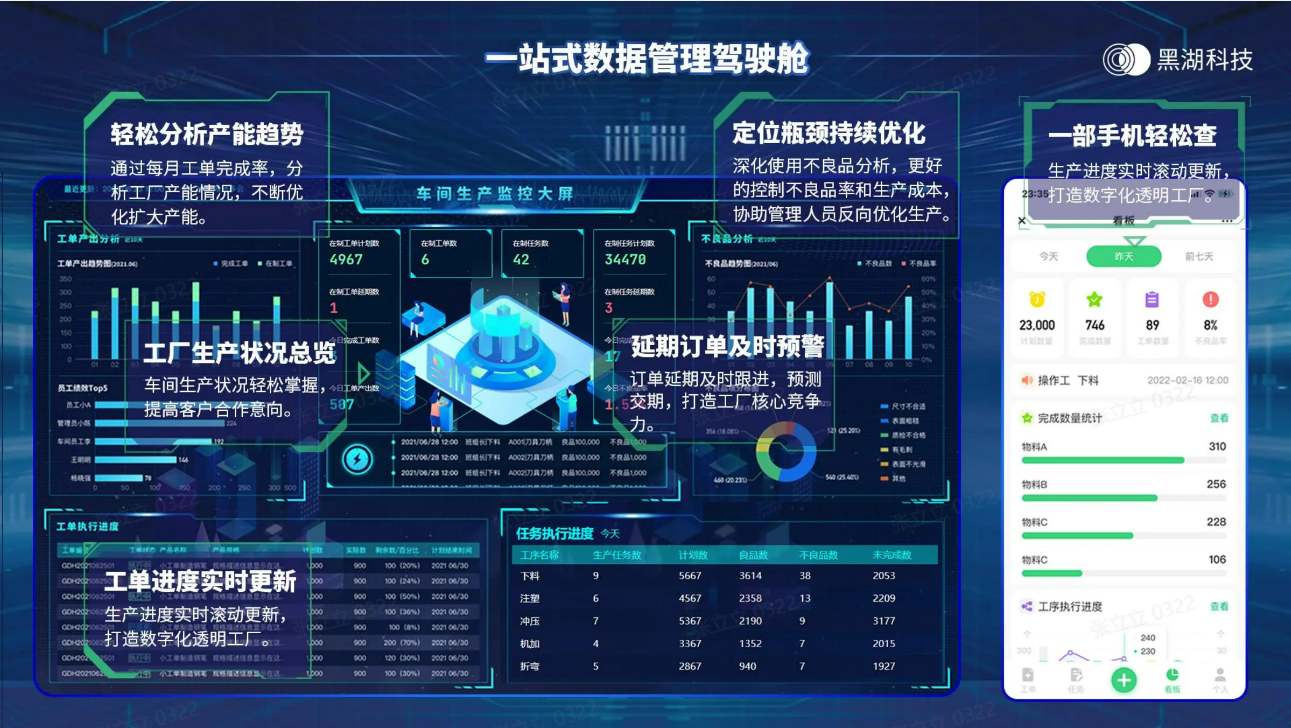
对于制造业场景,项目进度往往和生产计划、物料采购、库存周转深度绑定。这类需求超出了 Excel 的能力范围,需要专业的生产管理工具来支撑。比如黑湖小工单这类面向中小制造企业的云端协同工具,以订单履约为主线,把销售、采购、生产、库存串联成闭环。根据公开案例,江苏某精密钣金企业引入后,订单交付率从 50% 提升到 90%,人员效率提升 30%。这种量级的改善,靠 Excel 手工维护很难实现。
所以选型逻辑很清晰:简单项目用 Excel 足够,复杂项目尤其是生产制造场景,尽早切换到专业工具更划算。
把进度表用好的三个关键习惯
工具再好,不更新就是废纸。让 Excel 项目进度管理表真正发挥作用,靠的是三个习惯:
第一,固定更新节奏。不是想起来才更新,而是每天或每周固定时间打开表格,更新完成百分比和状态。可以在表格顶部加一行"最后更新时间",用 =NOW() 自动记录,方便判断数据是否过期。
第二,及时标记风险。发现延期苗头,第一时间在备注栏写明原因和应对措施,不要等到周会才说。风险标记越早,调整空间越大。
第三,定期复盘表格结构。项目推进过程中,任务拆分粒度可能需要调整,字段也可能需要增减。每个阶段结束花 10 分钟优化一下表格结构,比长期用一张过时的表硬撑效率高得多。
相关文章