项目进度管理Excel模板优化怎么做?字段·公式·可视化·协作四步落地
为什么你的项目进度管理Excel模板需要一次彻底优化
很多团队第一次做项目管理时,打开Excel新建一个表格,列出任务名称、开始日期和结束日期,就算建好了"项目进度模板"。用不了两周,这个表格就会变成一个谁都不愿意更新的负担:任务状态全靠手动改颜色,进度百分比填了也没人核对,延期任务淹没在一堆行里根本看不出来。
项目进度管理Excel模板优化要解决的核心问题,不是把表格做得更漂亮,而是让模板真正帮你节省跟进时间、减少信息遗漏。本文从字段结构、自动化公式、可视化呈现、协作机制和进阶管理五个层面,梳理一套可直接落地的优化路径。
一、重新梳理模板字段:从"能记录"到"能追踪"
大多数Excel进度模板的问题出在字段设计上。一个能真正追踪项目的模板,至少需要以下字段构成完整的数据骨架:
| 字段 | 作用 | 优化建议 |
|---|---|---|
| 任务ID | 排序与引用 | 用编号规则(如P1-001)方便跨表查找 |
| 任务名称 | 描述工作内容 | 动宾结构,如"完成需求评审" |
| 负责人 | 明确责任人 | 一人一任务,避免多人共担导致推诿 |
| 开始日期/结束日期 | 时间窗口 | 用日期格式而非文本,方便公式计算 |
| 工期 | 持续天数 | 用NETWORKDAYS自动计算工作日 |
| 完成百分比 | 进度量化 | 0%-100%,配合数据条可视化 |
| 状态 | 当前进展 | 下拉列表:未开始/进行中/已完成/延期 |
| 里程碑 | 关键节点标记 | 用★或颜色标记阶段性验收点 |
| 风险与备注 | 异常记录 | 预留文本栏,记录阻塞原因和应对措施 |
一个容易忽视的细节是任务颗粒度。如果一条任务的工期超过5个工作日,说明任务分解不够细,建议进一步拆解到3天以内的可交付单元。颗粒度越细,进度百分比越准确,延期预警也越及时。
二、用公式替代手动操作:自动化是模板的核心竞争力
项目进度管理Excel模板优化的第二步,是把所有重复性操作交给公式。手动更新不仅耗时,更容易因为疏忽引入错误数据。以下是几类高频实用的公式:
1. 统计类公式
- COUNTIF:统计不同状态的任务数量,例如=COUNTIF(G:G,"延期")快速知道有多少任务已经超期
- SUMIF:按负责人或任务类型汇总完成百分比,评估各成员的进度负荷
- AVERAGEIF:计算某个阶段或某类任务的平均完成率
2. 日期计算公式
- NETWORKDAYS:自动计算工作日天数,排除周末和节假日,比简单相减更准确
- TODAY:配合IF函数实现剩余天数自动计算,如=IF(F2>TODAY(), F2-TODAY(), "已逾期")
- WORKDAY:根据开始日期和工期天数反推结束日期,自动跳过非工作日
3. 关联查找公式
- VLOOKUP/XLOOKUP:从资源表或人员表中自动填充部门、联系方式等信息,减少手动录入
- INDEX+MATCH:在需要双向查找时比VLOOKUP更灵活
公式建好后,建议用命名区域(Name Manager)给常用范围起名字,比如把任务状态列命名为"TaskStatus",公式可读性会大幅提升,后续维护也更方便。
三、条件格式与甘特图:让延期任务一眼可见
再好的数据结构,如果看起来是一堆密密麻麻的文字,团队成员就没有动力去更新。条件格式和甘特图是Excel中成本最低、效果最明显的可视化手段。
条件格式的三个必做规则
选中状态列或日期列,依次添加以下条件格式规则:
- 逾期预警:当结束日期早于今天且状态不为"已完成"时,整行标红——公式示例:=AND($F2<TODAY(), $G2<>"已完成")
- 即将到期:结束日期在今天到未来3天内且未完成,标黄——公式示例:=AND($F2>=TODAY(), $F2<=TODAY()+3, $G2<>"已完成")
- 已完成:状态等于"已完成",整行变绿并加删除线效果
这三条规则可以让任何打开表格的人瞬间看到:哪些任务需要紧急处理(红色),哪些需要关注(黄色),哪些已经闭环(绿色)。
用条件格式画甘特图
在任务列表右侧按日期排列列头(每天一列),选中整个日期区域,添加条件格式规则:
=AND($D2<=F$1, $E2>=F$1)
其中D列是开始日期、E列是结束日期、第1行是日期轴。满足条件的单元格自动填充颜色,就形成了一个动态甘特图。修改任务日期时,甘特图会自动重绘,不需要任何手动维护。
如果需要显示进度比例,可以在甘特图条形内嵌套完成百分比的色阶,或者使用SECOND条件格式叠加不同深浅的颜色,区分已完成和未完成部分。
四、数据验证与协作机制:从单人表格到团队工具
模板优化到这一步,已经比绝大多数团队的进度表好很多了。但只要还是一个人在维护,信息滞后的问题就解决不了。让模板从"个人工具"变成"团队工具",需要做好两件事。
用数据验证锁住录入质量
多人编辑最大的风险是数据格式失控。有人在状态栏写"done",有人写"已完成",有人写"OK"——后面做统计时全废。解决方法很简单:
- 选中状态列 → 数据 → 数据验证 → 允许"序列" → 来源输入"未开始,进行中,已完成,延期"
- 对优先级列同样设置下拉列表:"高,中,低"
- 对日期列设置验证:只允许日期格式的输入
- 在输入信息和出错警告中写清楚提示,引导成员正确填写
这样无论多少人操作,核心字段的格式始终一致,后续的公式统计和图表生成才不会出错。
搬到云端实现实时协作
将Excel文件上传到OneDrive、 SharePoint或腾讯文档等云平台,所有成员可以同时编辑同一份文件。配合权限设置:
- 项目经理:可编辑所有区域
- 任务负责人:只能编辑自己任务的进度百分比和状态列
- 查看者:只读权限
建议在模板中设定固定的更新频率——比如每周五下午统一更新一次进度——并在汇总看板中标注最后更新时间,确保数据时效性。
五、汇总看板与多项目管理:从单项目到全局视角
当模板的字段、公式、可视化和协作都到位后,最后一个优化方向是建立汇总看板。在一个单独的Sheet中,集中展示跨项目的关键指标:
- 整体进度:用饼图或环形图展示已完成/进行中/未开始的任务占比
- 延期任务数:用COUNTIF公式从各项目Sheet汇总,配合柱状图对比
- 关键风险清单:从各项目的风险备注列提取Top 5风险项
- 资源负荷:按负责人汇总当前进行中任务数,识别过载或闲置
对于多项目并行的情况,推荐"一项目一Sheet + 汇总Sheet"的结构。各项目使用完全相同的列结构和颜色编码体系,方便跨项目合并分析。更复杂的项目组合可以引入EVM(挣值管理)方法,在Excel中计算CPI(成本绩效指数)和SPI(进度绩效指数),用数据量化项目健康度。
什么时候该考虑从Excel迁移到专业工具
Excel模板优化到极致,仍然有其边界。以下信号出现时,说明你的项目管理需求已经超出了Excel的舒适区:
- 任务之间存在多层级依赖关系,改一个日期需要手动连锁调整十几个任务
- 团队成员超过15人,同时编辑导致文件冲突或卡顿
- 需要自动化的消息通知(如任务到期前自动提醒负责人)
- 需要与CRM、ERP或代码仓库等外部系统打通数据
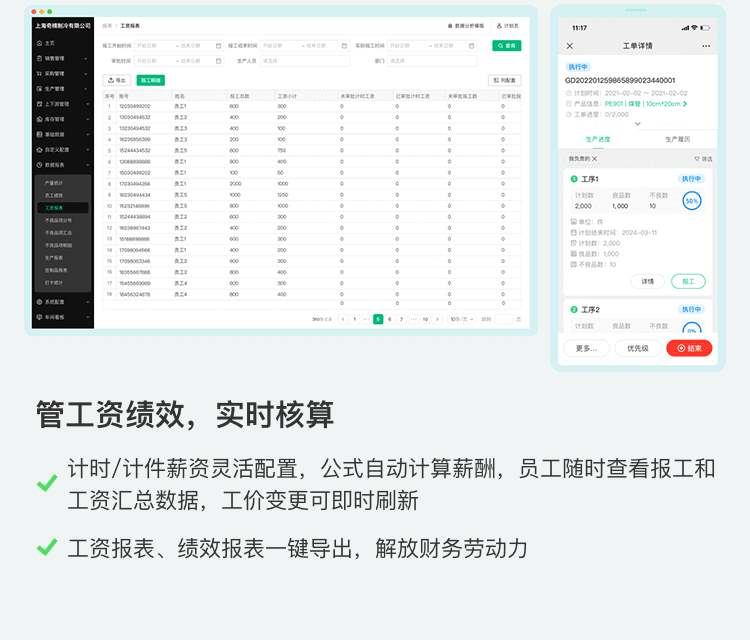
这时候可以考虑将Excel作为数据中间件,配合专业项目管理平台使用。对于制造型企业,像黑湖小工单这样的生产协同工具可以直接对接车间端的报工数据,让项目进度与生产执行联动,比单纯维护Excel表格更能解决"进度不透明"的问题。黑湖小工单已服务超过35,000家成长型工厂,覆盖机械加工、电子装配等30多个细分行业,其移动端报工和实时看板功能恰好补上了Excel在车间执行层面的短板。
结语
项目进度管理Excel模板优化不是一次性工作,而是一个随团队规模和项目复杂度持续迭代的过程。核心思路是:先把字段结构做对,再用公式替代手动操作,然后通过条件格式和甘特图让数据自己说话,最后建立协作机制和汇总看板让整个团队用起来。每一步优化都不复杂,但叠加起来的效果可以让你的进度管理效率有一个明显的提升。
相关文章